Bạn đã dùng Claude Code được vài tuần. Mỗi ngày bạn gõ lệnh, chờ phản hồi, chỉnh sửa file theo cách thông thường. Nhưng bạn có biết rằng phần lớn thao tác đó có thể rút ngắn xuống còn một tổ hợp phím?
Theo Stack Overflow Developer Survey 2025, 84% developer đã dùng hoặc có kế hoạch dùng AI tool trong quy trình phát triển phần mềm, tăng từ 76% năm 2024. Nhưng phần lớn trong số đó chỉ dùng bề nổi, bỏ qua hàng chục tính năng giúp tiết kiệm hàng giờ làm việc mỗi tuần.
Bài viết này đi thẳng vào danh sách phím tắt mặc định của Claude Code, cách tùy chỉnh keybindings theo ý muốn, và những power tricks mà người dùng chuyên nghiệp áp dụng hàng ngày. Không lý thuyết dài dòng. Chỉ là những thứ thực sự có ích.
Key Takeaways - 84% developer dùng AI tools năm 2025, nhưng phần lớn chưa tận dụng hết shortcuts (Stack Overflow, 2025) - Claude Code có 13+ phím tắt mặc định và hỗ trợ tùy chỉnh hoàn toàn qua
~/.claude/keybindings.json-Shift+Tablà phím tắt quan trọng nhất: chuyển đổi giữa 3 permission modes không cần gõ lệnh - 69% người dùng AI agents báo cáo năng suất tăng rõ rệt khi tối ưu workflow (Stack Overflow, 2025) - Kết hợp shortcuts + slash commands + background tasks là cách người dùng pro làm việc
Tại Sao Keyboard Shortcuts Trong Claude Code Lại Quan Trọng Hơn Bạn Nghĩ?
Theo Stack Overflow Developer Survey 2025, 69% người dùng AI agents cho biết các công cụ này giúp tăng đáng kể năng suất làm việc (Stack Overflow, 2025). Tuy nhiên, điều đó chỉ đúng khi bạn biết cách điều hướng công cụ một cách nhanh chóng. Với Claude Code, mỗi lần phải dùng chuột hoặc gõ lại lệnh dài là một cơ hội bạn đang bỏ lỡ.
[INTERNAL-LINK: tổng quan và hướng dẫn sử dụng Claude Code → pillar page /claude-code]
Claude Code được thiết kế như một terminal-native tool. Điều đó có nghĩa là mọi thao tác quan trọng đều có thể thực hiện bằng bàn phím. Từ việc chuyển đổi permission mode, tìm kiếm lịch sử lệnh, đến việc giao task cho background agent trong khi bạn đang làm việc khác.
Điểm đặc biệt của Claude Code so với các AI coding tool khác là hệ thống permission mode 3 cấp. Thay vì phải confirm từng hành động, bạn có thể chuyển sang acceptEdits mode để Claude tự động áp dụng file edits mà không hỏi. Tính năng này không có trong Cursor hay GitHub Copilot, và keyboard shortcut để điều khiển nó chỉ là một cái nhấn Shift+Tab.
Một nghiên cứu RCT độc lập từ METR (tháng 7/2025) trên 16 developer kinh nghiệm cho thấy người dùng AI tool thường nghĩ mình làm việc nhanh hơn 20%, nhưng thực tế nhiệm vụ mất thêm thời gian (METR, 2025). Nghiên cứu này chỉ ra vấn đề không phải ở AI tool mà ở cách người dùng tương tác với nó. Shortcuts giúp thu hẹp khoảng cách đó.
Theo tài liệu chính thức của Anthropic tại code.claude.com/docs/en/keybindings, Claude Code hỗ trợ hot-reload keybindings. Bạn chỉnh sửa file cấu hình là thay đổi có hiệu lực ngay, không cần khởi động lại. Tính năng này cho phép bạn thử nghiệm và tinh chỉnh workflow liên tục mà không mất thời gian.
Những Phím Tắt Mặc Định Nào Bạn Cần Nắm Ngay Trong Claude Code?
Claude Code đi kèm 13 phím tắt mặc định được thiết kế để xử lý 90% thao tác hàng ngày mà không cần rời tay khỏi bàn phím. Tất cả hoạt động ngay sau khi cài đặt, được liệt kê trong tài liệu chính thức của Anthropic, và yêu cầu Claude Code v2.1.18 trở lên để đảm bảo đầy đủ tính năng (Anthropic Docs, 2025).
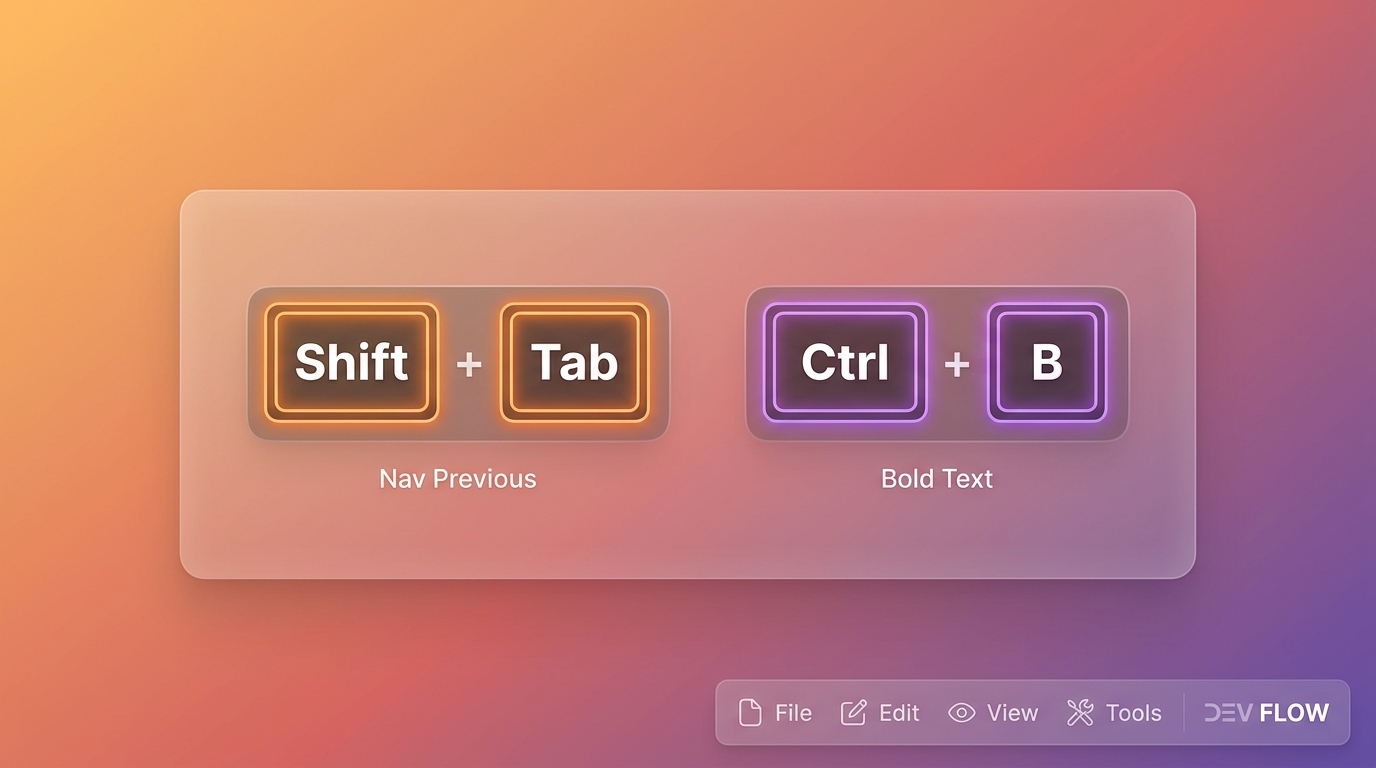
Dưới đây là danh sách đầy đủ, nhóm theo chức năng:
Nhập liệu và điều hướng:
| Phím tắt | Chức năng |
|---|---|
Ctrl+J |
Xuống dòng mà không submit prompt |
Ctrl+R |
Mở history search (tìm lại lệnh cũ) |
Ctrl+G hoặc Ctrl+X Ctrl+E |
Mở external editor để soạn prompt dài |
Ctrl+S |
Lưu tạm (stash) nội dung prompt đang nhập |
Escape |
Hủy input hiện tại |
Chuyển đổi mode và cấu hình:
| Phím tắt | Chức năng |
|---|---|
Shift+Tab |
Xoay vòng permission modes: default → acceptEdits → plan |
Meta+P (Alt+P) |
Mở model picker để chọn Claude model |
Meta+T (Alt+T) |
Bật/tắt extended thinking |
Meta+O (Alt+O) |
Bật/tắt fast mode |
Quản lý task và agent:
| Phím tắt | Chức năng |
|---|---|
Ctrl+T |
Bật/tắt task list |
Ctrl+O |
Bật/tắt verbose transcript |
Ctrl+B |
Đưa task hiện tại vào background |
Ctrl+X Ctrl+K |
Dừng tất cả background agents |
Trong thực tế sử dụng hàng ngày, Shift+Tab và Ctrl+B là hai phím tắt tạo ra sự khác biệt lớn nhất. Shift+Tab giúp chuyển sang acceptEdits mode khi bạn tin tưởng Claude đang làm đúng hướng, còn Ctrl+B cho phép "thả" một task đang chạy vào background và bắt đầu task mới ngay lập tức. Hai phím này làm thay đổi hoàn toàn cách tôi làm việc với long-running tasks.
Lưu ý quan trọng: Bốn phím Ctrl+C, Ctrl+D, Ctrl+M và Caps Lock được hệ thống bảo lưu và không thể rebind. Đây là giới hạn kỹ thuật của terminal emulator, không phải lựa chọn của Anthropic.
Theo tài liệu Anthropic, nếu phím tắt không hoạt động, hãy kiểm tra version trước tiên bằng lệnh claude --version. Tính năng keybindings đầy đủ yêu cầu v2.1.18 trở lên.
Làm Thế Nào Để Tùy Chỉnh Keybindings Trong Claude Code?
Tùy chỉnh keybindings trong Claude Code chỉ cần một file JSON duy nhất tại ~/.claude/keybindings.json. Sau khi lưu file, thay đổi có hiệu lực ngay nhờ hot-reload, không cần restart. Đây là cách cá nhân hóa workflow theo thói quen của từng người, và là tính năng mà ít ai khai thác đúng mức (Anthropic Docs, 2025).
[INTERNAL-LINK: cấu hình Claude Code từ đầu cho dự án → hướng dẫn setup và cấu hình Claude Code]
Cấu trúc file keybindings có dạng như sau:
[
  {
    "binding": "ctrl+shift+f",
    "action": "search_history"
  },
  {
    "binding": "alt+m",
    "action": "cycle_permission_mode"
  }
]
Mỗi entry gồm hai trường bắt buộc: binding (tổ hợp phím) và action (hành động tương ứng). Danh sách action names đầy đủ có trong docs chính thức.
Những custom binding phổ biến trong cộng đồng:
- Người dùng Vim thường bind
ctrl+[thay choEscapeđể giữ muscle memory - Developer trên macOS hay rebind
MetathànhCmdcho các shortcut liên quan đến model picker - Những ai quen với VS Code thường setup
ctrl+shift+pđể mở model picker thay vìMeta+P
Điểm ít được nhắc đến: Claude Code hỗ trợ "chord bindings" theo kiểu Emacs, tức là tổ hợp phím hai bước như Ctrl+X Ctrl+E. Tính năng này tạo ra không gian shortcut gần như vô hạn mà không sợ xung đột với phím tắt hệ thống. Bạn có thể xây dựng toàn bộ namespace riêng dưới Ctrl+X mà không ảnh hưởng đến bất kỳ ứng dụng nào khác.
Theo Stack Overflow Developer Survey 2025, 66% developer cho biết frustration lớn nhất khi dùng AI tool là "kết quả gần đúng nhưng không đúng hẳn" (Stack Overflow, 2025). Tùy chỉnh keybindings giúp bạn điều chỉnh workflow để review và sửa nhanh hơn, giảm ma sát trong iterative editing.
Anthropic cam kết backward compatibility cho keybindings config giữa các phiên bản minor. File config bạn viết hôm nay sẽ tiếp tục hoạt động sau khi update, trừ khi có breaking change được thông báo rõ trong release notes.
Power Tricks Nào Giúp Claude Code Workflow Của Bạn Bứt Phá?
Ngoài keyboard shortcuts đơn lẻ, Claude Code có một số tính năng nâng cao mà khi kết hợp lại tạo ra workflow hoàn toàn khác. Theo Stack Overflow 2025, 51% developer chuyên nghiệp sử dụng AI tool hàng ngày, và những người đạt hiệu quả cao nhất đều có một điểm chung: họ không chỉ gõ lệnh mà còn quản lý context và task một cách chủ động (Stack Overflow, 2025).
1. Background Task Management
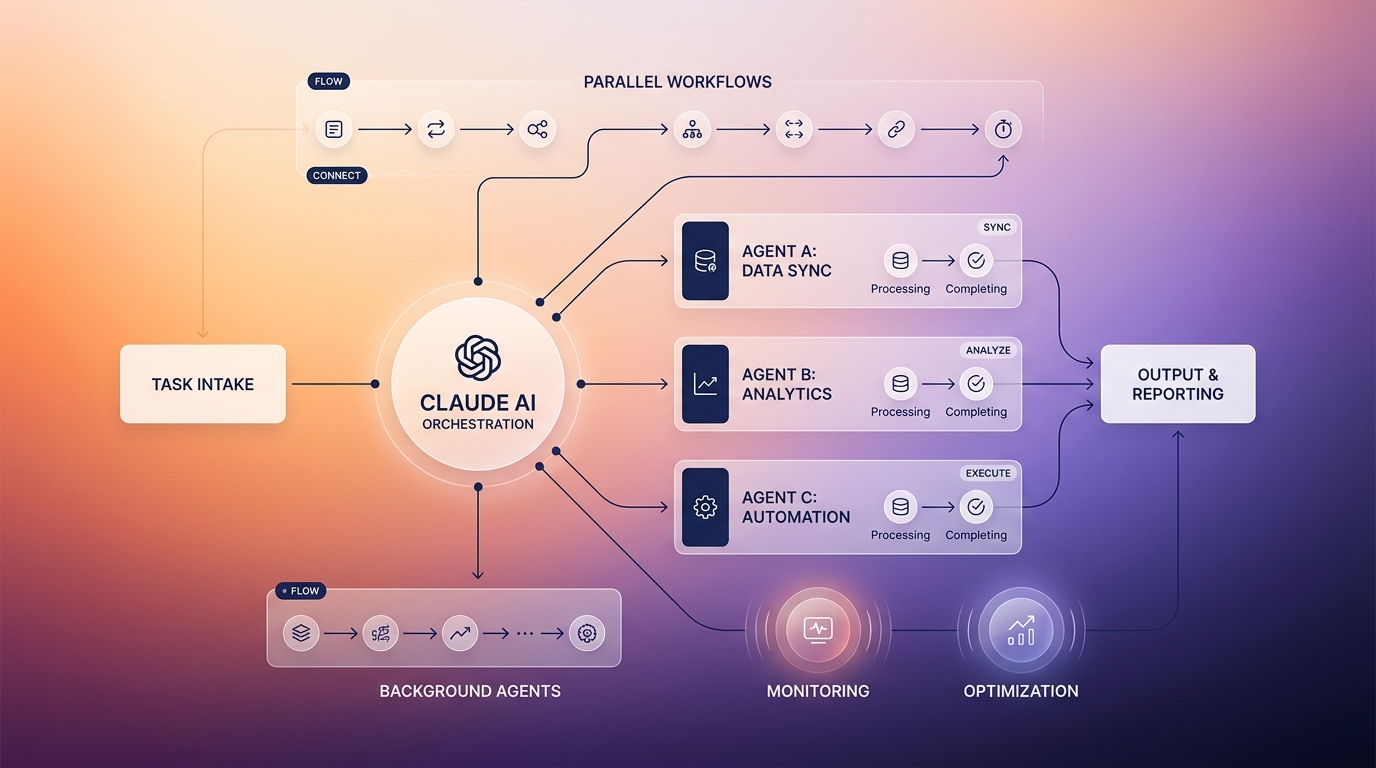
Dùng Ctrl+B để đưa task hiện tại vào background, sau đó bắt đầu task mới. Claude Code có thể chạy nhiều task song song. Dùng Ctrl+T để toggle task list và theo dõi tiến độ từng task. Khi muốn dừng tất cả cùng lúc, dùng Ctrl+X Ctrl+K.
Đây là cách vừa để Claude viết unit tests vừa tiếp tục review code ở phần khác của project mà không phải chờ.
2. External Editor Integration
Dùng Ctrl+G hoặc Ctrl+X Ctrl+E để mở prompt hiện tại trong editor mặc định (VS Code, Vim, nano, và những editor khác). Tính năng này đặc biệt hữu ích khi cần viết prompt phức tạp dài nhiều dòng, hoặc khi muốn paste code vào prompt một cách chính xác.
Bạn set editor bằng biến môi trường:
export VISUAL="code --wait"   # VS Code
export VISUAL="nvim"          # Neovim
3. Permission Mode Cycling Có Chủ Đích
Ba mode của Claude Code hoạt động như ba cấp độ tự do:
- Default mode: Claude hỏi permission trước mỗi hành động quan trọng
- acceptEdits mode: Claude tự động áp dụng file edits, chỉ hỏi khi cần chạy lệnh shell
- Plan mode: Claude chỉ lập kế hoạch, không thực thi bất cứ thứ gì
Dùng Shift+Tab để xoay vòng giữa ba mode mà không cần gõ slash command.
Pattern hiệu quả nhất tôi tìm ra: Bắt đầu task mới ở Plan mode để Claude trình bày approach trước khi làm bất cứ thứ gì. Sau khi bạn đã hài lòng với hướng đi, Shift+Tab hai lần để chuyển sang acceptEdits mode. Nếu Claude đi sai hướng, Escape để cancel và adjust prompt. Pattern này giúp tránh được những lần Claude viết cả đống code sai hướng mà bạn phải rollback.
4. History Search
Ctrl+R mở interactive history search. Gõ từ khóa, Claude Code tìm trong lịch sử prompt của phiên hiện tại. Đây là cách nhanh nhất để tái sử dụng prompt phức tạp đã gõ trước đó.
5. Prompt Stashing
Ctrl+S lưu tạm nội dung prompt bạn đang nhập. Hữu ích khi đang gõ prompt dài, chợt nghĩ ra câu hỏi nhanh cần giải quyết trước, muốn gõ câu hỏi đó rồi quay lại prompt gốc mà không mất nội dung.
Kết hợp Ctrl+S và Ctrl+R là duo quan trọng nhất cho người thường xuyên làm việc với prompt phức tạp. Stash prompt trước, giải quyết việc khác, dùng Ctrl+R để tìm lại và tiếp tục.
Slash Commands Nào Quan Trọng Nhất Khi Làm Việc Với Claude Code?
Keyboard shortcuts và slash commands là hai hệ thống bổ trợ nhau trong Claude Code. Trong khi shortcuts xử lý điều hướng và mode switching, slash commands cung cấp những hành động phức tạp hơn. Theo Anthropic Help Center, Claude Code hỗ trợ hàng chục slash commands cho đủ mọi use case từ context management đến debugging và review code (Anthropic Help Center, 2025).
[INTERNAL-LINK: danh sách đầy đủ slash commands → hướng dẫn Claude Code commands và slash commands nâng cao]
Dưới đây là những slash commands được dùng nhiều nhất theo từng nhóm:
Quản lý context:
/clear— Xóa toàn bộ conversation context. Dùng khi bắt đầu task hoàn toàn mới/compact— Nén conversation history để tiết kiệm context window mà không mất thông tin quan trọng/memory— Xem và quản lý bộ nhớ dài hạn của Claude trong project
Debug và review:
/review— Yêu cầu Claude review code hiện tại với nhận xét cụ thể/explain— Giải thích đoạn code được chọn theo ngôn ngữ bạn muốn/fix— Phân tích và sửa lỗi trong code selection
Cấu hình:
/model— Chuyển đổi Claude model (thay thế cho phímMeta+P)/config— Xem cấu hình hiện tại của Claude Code instance
Một điều ít người biết: bạn có thể dùng Ctrl+J để xuống dòng khi soạn nội dung sau slash command mà không vô tình submit. Điều này cho phép soạn multi-line input cho các command như /edit với context chi tiết. Ví dụ: gõ /review, nhấn Ctrl+J để xuống dòng, rồi thêm "focus on security vulnerabilities only" trước khi submit.
Kết hợp tối ưu cho dự án lớn:
Dùng Shift+Tab để vào acceptEdits mode khi bắt đầu, sau đó dùng /compact mỗi 15-20 turns để giữ context window không bị đầy. Đây là pattern mà người dùng advanced áp dụng khi làm việc với codebase có nhiều file và context phức tạp.
Theo Anthropic Cheatsheet chính thức, một số slash commands hỗ trợ additional arguments trực tiếp trong cùng dòng, giúp bạn combine prompt với command trong một lần nhập thay vì hai bước riêng lẻ.
Người Dùng Pro Quản Lý Nhiều Task Trong Claude Code Như Thế Nào?
Developer đạt hiệu quả cao nhất với Claude Code không chỉ biết từng phím tắt riêng lẻ mà còn biết kết hợp chúng thành workflow hoàn chỉnh. Stack Overflow 2025 cho thấy 51% developer chuyên nghiệp dùng AI tool hàng ngày, và nhóm đạt năng suất cao nhất là nhóm tích hợp AI vào từng bước nhỏ của quy trình thay vì chỉ dùng cho các task lớn (Stack Overflow, 2025).
[INTERNAL-LINK: so sánh Claude Code với Cursor và GitHub Copilot → bài so sánh AI coding tools 2025]
Workflow mẫu cho một feature development session:
- Bắt đầu ở Plan mode (
Shift+Tabhai lần từ default): Để Claude phân tích requirement và đề xuất approach mà không viết code ngay - Review plan, điều chỉnh nếu cần: Thêm constraint hoặc yêu cầu cụ thể vào conversation
- Switch sang acceptEdits mode (
Shift+Tabmột lần từ plan mode): Claude bắt đầu implement - Mở external editor nếu cần (
Ctrl+G): Soạn prompt với code sample dài hoặc spec chi tiết - Background task trong khi chờ (
Ctrl+B): Bắt đầu task song song như viết test hoặc review PR khác - Monitor progress (
Ctrl+T): Kiểm tra task list để theo dõi cả hai task - Nén context sau 20 turns (
/compact): Giữ context window sạch mà không mất context quan trọng - Reset khi cần fresh start (
Ctrl+X Ctrl+Krồi/clear): Dừng tất cả agents và bắt đầu session mới
Quan sát từ thực tế: Áp dụng workflow này với background task management giúp giảm đáng kể thời gian chờ idle. Thay vì ngồi đợi Claude generate code (trung bình 2-5 phút cho task phức tạp), bạn sử dụng thời gian đó để review, plan, hoặc handle task khác. Về mặt lý thuyết, đây là cách parallel execution giảm total elapsed time xuống gần bằng max(task1, task2) thay vì task1 + task2.
Tips cho người dùng macOS:
Nếu Meta+P hoặc Meta+T không hoạt động, khả năng cao terminal đang intercept phím Alt/Option. Vào terminal preferences và bật "Use Option as Meta key". Trên iTerm2: Preferences > Profiles > Keys > Left Option Key = Meta.
Tips cho người dùng Windows/WSL:
Trên Windows Terminal, Meta+P map tương đương với Alt+P. Nếu vẫn không được, rebind trong ~/.claude/keybindings.json sang tổ hợp không bị intercept như ctrl+shift+m.
Tips cho người dùng tmux:
Shift+Tab đôi khi bị tmux intercept. Thêm dòng sau vào .tmux.conf để pass-through:
bind -n S-Tab send-keys Btab
Theo tài liệu chính thức Anthropic, Claude Code keybindings config được apply trước khi terminal emulator xử lý input, nghĩa là Claude Code có priority cao hơn terminal shortcuts trong hầu hết trường hợp ngoại trừ các phím được bảo lưu.
[INTERNAL-LINK: hướng dẫn tích hợp Claude Code vào CI/CD và quy trình phát triển → cross Hub A bài về AI trong software development workflow]
Câu Hỏi Thường Gặp
Làm thế nào để xem danh sách phím tắt đang active trong Claude Code?
Hiện tại Claude Code chưa có built-in command để list tất cả keybindings đang active. Cách tốt nhất là xem tài liệu chính thức tại code.claude.com/docs/en/keybindings hoặc kiểm tra file ~/.claude/keybindings.json nếu bạn đã tùy chỉnh. Theo Anthropic docs, default shortcuts luôn active trừ khi bị override trong file config.
Tại sao Shift+Tab không hoạt động trên terminal của tôi?
Shift+Tab đôi khi bị intercept bởi terminal emulator hoặc multiplexer như tmux. Nếu gặp vấn đề này, rebind action cycle_permission_mode sang tổ hợp phím khác trong ~/.claude/keybindings.json. Ngoài ra kiểm tra version bằng claude --version vì tính năng này yêu cầu Claude Code v2.1.18 trở lên theo tài liệu Anthropic.
Claude Code có hỗ trợ vim mode hay emacs mode cho prompt input không?
Claude Code không có built-in vim/emacs mode cho prompt input. Tuy nhiên, bạn có thể dùng Ctrl+G hoặc Ctrl+X Ctrl+E để mở external editor (Vim, Emacs, Neovim) và soạn prompt ở đó với đầy đủ modal editing. Set biến môi trường VISUAL=nvim để Claude Code mở Neovim mỗi khi trigger external editor shortcut. [INTERNAL-LINK: cách setup external editor cho Claude Code → bài cấu hình môi trường phát triển với Claude Code]
Có thể dùng Claude Code keyboard shortcuts trong IDE extensions không?
Claude Code extensions cho VS Code và JetBrains có một số keyboard shortcuts riêng do IDE define. Tuy nhiên, các shortcuts được mô tả trong bài này áp dụng cho Claude Code CLI (terminal). Hai hệ thống keybindings hoạt động độc lập. Xem docs của từng IDE extension để biết shortcuts tương ứng cho môi trường đó.
Làm sao biết đang ở permission mode nào mà không phải nhấn Shift+Tab thử?
Permission mode hiện tại hiển thị ở status bar phía dưới terminal. Default mode không có label đặc biệt, acceptEdits mode hiển thị text "acceptEdits", plan mode hiển thị "plan". Nếu status bar không hiển thị rõ, bật verbose transcript bằng Ctrl+O để xem đầy đủ thông tin session bao gồm mode hiện tại.
Kết Luận
Claude Code keyboard shortcuts không chỉ là tiện ích nhỏ. Chúng là nền tảng của một workflow thực sự hiệu quả với AI. Từ việc chuyển đổi permission mode bằng Shift+Tab, quản lý background tasks bằng Ctrl+B, đến tùy chỉnh keybindings hoàn toàn theo ý muốn qua ~/.claude/keybindings.json, mỗi tính năng giải quyết một điểm ma sát cụ thể trong quy trình làm việc hàng ngày.
Bước tiếp theo thực tế: Chọn 3 shortcuts bạn chưa dùng và áp dụng trong phiên làm việc ngay hôm nay. Đừng cố nhớ tất cả cùng lúc. Muscle memory xây dựng dần qua thực hành, không phải qua ghi nhớ.
Nếu bạn đang xây dựng quy trình phát triển phần mềm hoàn chỉnh với AI, đừng bỏ qua phần về [INTERNAL-LINK: các use cases nâng cao của Claude Code trong dự án thực tế → bài hướng dẫn Claude Code best practices và use cases].
[INTERNAL-LINK: so sánh Claude Code với các AI coding assistant khác trên thị trường → Hub B bài tổng hợp AI tools cho developers 2025]