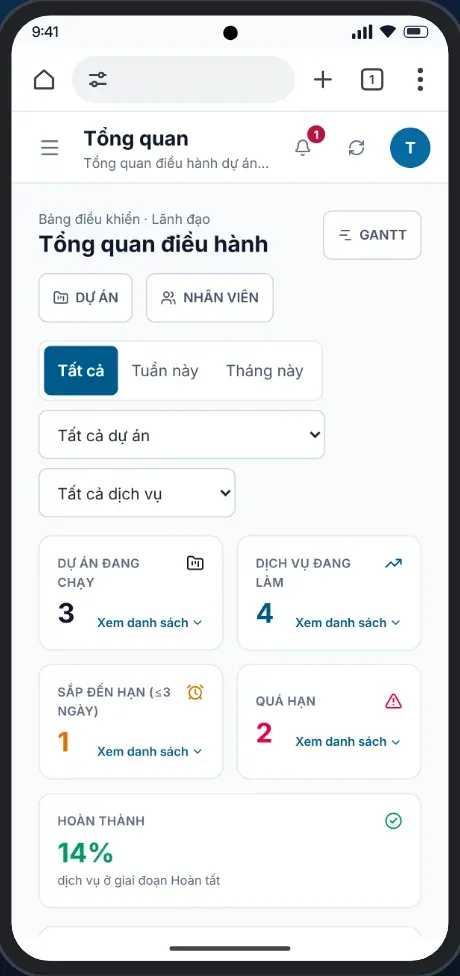

Odoo có hai cách dùng trên điện thoại: ứng dụng web cài lên màn hình chính (PWA) và ứng dụng trên Google Play, App Store. Odoo khuyên dùng PWA. Ứng dụng trên store chỉ chạy với Odoo 16 trở lên bản Enterprise, nên công ty dùng bản Community gần như chỉ có đường PWA.
Tôi viết bài này vì câu hỏi «Odoo có app điện thoại không, cài thế nào» hay đến từ chủ doanh nghiệp vừa triển khai Odoo và muốn nhân viên kinh doanh, giao hàng xem được dữ liệu khi ra ngoài. Bài trả lời theo thứ tự: Odoo có những loại ứng dụng di động nào, cài và đăng nhập ra sao, bật bảo mật gì trước khi cho nhân viên dùng ngoài văn phòng, và những điểm bất lợi cần biết. Thông tin lấy từ tài liệu chính thức của Odoo (bản 19.0) và trang ứng dụng Odoo trên Google Play, App Store, kiểm ngày 09/11/2026.
Odoo mobile app gồm những loại nào
Tài liệu Odoo ghi rõ có hai loại ứng dụng di động, và ngay đoạn mở đầu là lời khuyên: «Using the PWA is recommended», tức Odoo khuyên dùng PWA (Odoo mobile apps, tài liệu Odoo 19.0, kiểm 09/11/2026).
- PWA (progressive web app): chính là giao diện web của Odoo, được trình duyệt «cài» thành biểu tượng trên màn hình chính. Mở lên thì chạy toàn màn hình, không còn thanh địa chỉ, nhìn và dùng gần giống một ứng dụng thật. Theo tài liệu, PWA có thông báo đẩy và đăng nhập một lần (SSO).
- Ứng dụng trên store: ứng dụng tên Odoo của Odoo S.A. trên Google Play và App Store. Mô tả trên Google Play ghi «For Odoo 16 or higher (Enterprise only)», nghĩa là chỉ dùng cho Odoo 16 trở lên, bản Enterprise (Google Play, kiểm 09/11/2026). Tài liệu Odoo thêm một ý: ứng dụng store hỗ trợ nhiều tài khoản nhưng không dùng được đăng nhập SSO.
So nhanh hai loại để anh chị chọn:
| Tiêu chí | PWA (khuyên dùng) | Ứng dụng trên store |
|---|---|---|
| Bản Odoo dùng được | Tài liệu không giới hạn bản; kiểm trên chính máy chủ của công ty | Odoo 16 trở lên, chỉ Enterprise |
| Cài từ đâu | Từ trình duyệt, sau khi đăng nhập Odoo | Google Play, App Store |
| Thông báo đẩy | Có | Có |
| Đăng nhập SSO (Google, Microsoft…) | Có | Không |
| Nhiều tài khoản trong một ứng dụng | Tài liệu không nói | Có |
| Yêu cầu máy iPhone | Safari; Chrome, Firefox, Edge từ iOS 16.4 | iOS 18.0 trở lên |
Dòng iOS của ứng dụng store lấy từ trang App Store (App Store, kiểm 09/11/2026). Cột PWA lấy từ tài liệu Odoo cùng ngày.
Cài Odoo trên điện thoại theo ba bước
Vì Odoo khuyên dùng PWA, tôi viết các bước theo PWA trước. Điểm khác với cách nghĩ quen là anh chị không vào kho ứng dụng, mà mở trình duyệt, đăng nhập Odoo rồi mới cài. Tài liệu Odoo ghi: «launch a browser supporting PWAs, and sign in to an Odoo database», tức mở trình duyệt có hỗ trợ PWA và đăng nhập vào cơ sở dữ liệu Odoo.
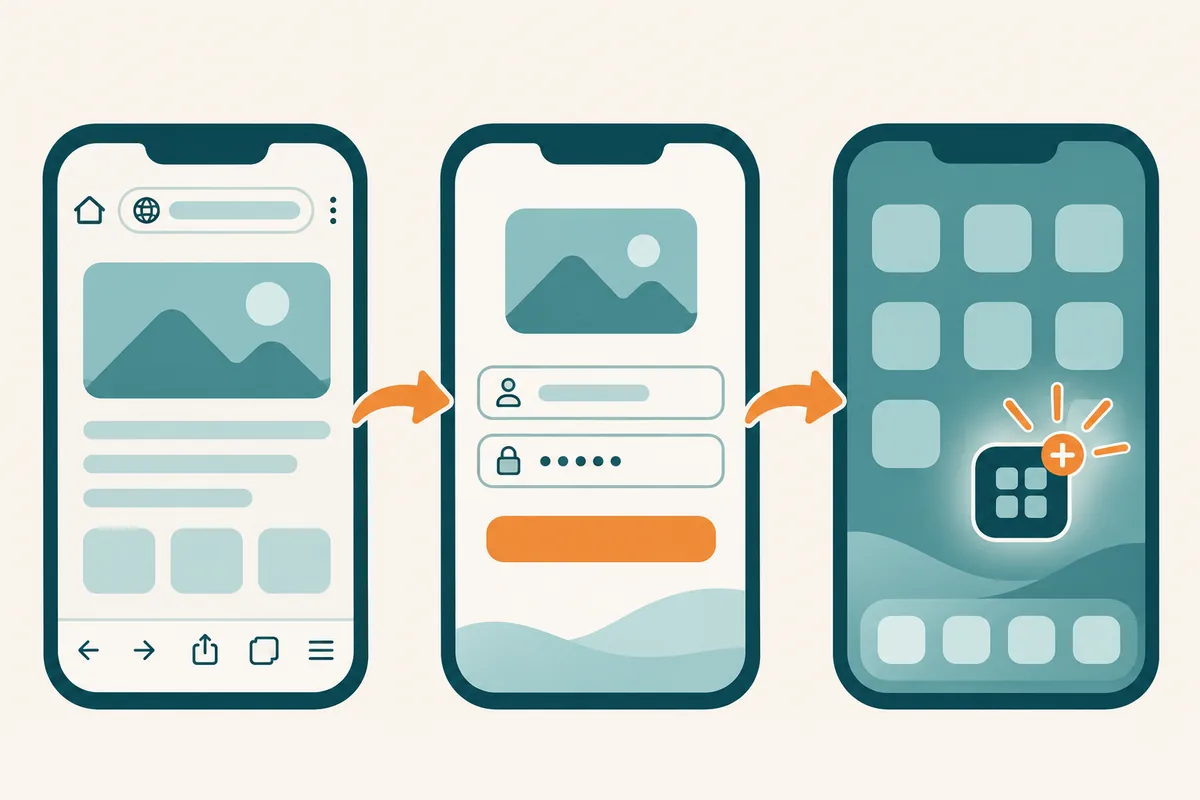
Bước 1: Mở địa chỉ Odoo của công ty trong trình duyệt
Đây là địa chỉ nhân viên vẫn dùng trên máy tính, dạng tên công ty trên odoo.com hoặc tên miền riêng nếu công ty tự dựng máy chủ. Người quản trị nên gửi địa chỉ này cho nhân viên bằng văn bản, đừng đọc qua điện thoại, vì gõ sai một chữ là vào trang khác. Trên Android dùng Chrome hoặc Firefox; trên iPhone dùng Safari.
Bước 2: Đăng nhập bằng tài khoản Odoo
Nhập email và mật khẩu như trên máy tính. Nếu công ty bật đăng nhập bằng tài khoản Google hoặc Microsoft (SSO), PWA dùng được cách này. Nếu tài khoản có xác thực hai lớp, Odoo hỏi thêm mã từ ứng dụng xác thực trên điện thoại.
Bước 3: Cài lên màn hình chính
Thao tác khác nhau theo trình duyệt, theo tài liệu Odoo:
- Android, Chrome: mở menu ba chấm (⋮), chọn Install app, bấm Install.
- Android, Firefox: mở menu ba chấm, chọn Install, rồi chạm giữ biểu tượng Odoo hoặc chọn Add automatically. Samsung Internet, Edge, Opera cũng cài được.
- iPhone, Safari: bấm nút Chia sẻ (ô vuông có mũi tên lên), chọn Thêm vào Màn hình chính (Add to Home Screen), sửa tên nếu muốn, bấm Thêm. Từ iOS 16.4, Chrome, Firefox, Edge trên iPhone cũng cài được.
Xong ba bước, biểu tượng Odoo nằm trên màn hình chính như các ứng dụng khác. Lần sau chỉ cần bấm vào, không phải gõ lại địa chỉ.
Nếu công ty dùng Odoo Enterprise và muốn ứng dụng trên store
Cài ứng dụng Odoo của Odoo S.A. từ Google Play hoặc App Store, mở lên, nhập địa chỉ Odoo của công ty, rồi đăng nhập. Hai lưu ý: ứng dụng này không đăng nhập SSO được, và trên App Store nó cần iOS 18.0 trở lên. Nếu công ty đang dùng bản Community, đừng mất thời gian với ứng dụng store vì mô tả đã ghi chỉ dành cho Enterprise.
Bật xác thực hai lớp trước khi dùng Odoo ngoài văn phòng
Điện thoại dễ mất hơn máy tính để bàn. Một chiếc điện thoại mất mà vẫn đăng nhập sẵn Odoo là mở cửa cho người lạ xem khách hàng, đơn hàng, công nợ. Vì vậy trước khi cho nhân viên dùng Odoo trên điện thoại, tôi khuyên bật xác thực hai lớp (2FA). Các bước theo tài liệu Odoo (Two-factor authentication, kiểm 09/11/2026):
- Cài một ứng dụng xác thực trên điện thoại (tài liệu nêu ví dụ Google Authenticator, Microsoft Authenticator, Authy…).
- Đăng nhập Odoo, bấm ảnh đại diện góc trên bên phải, chọn My Preferences.
- Vào thẻ Security, bấm Enable 2FA, nhập lại mật khẩu để xác nhận.
- Quét mã QR bằng ứng dụng xác thực, nhập mã hiện ra, bấm Enable Two-Factor Authentication.
Từ đó, mỗi lần đăng nhập Odoo hỏi thêm mã đang hiện trong ứng dụng xác thực. Tài liệu Odoo cũng ghi: người dùng mất ứng dụng xác thực thì quản trị viên phải tắt 2FA cho tài khoản đó trước khi người dùng đăng nhập lại được. Nên giao rõ ai là người làm việc này trong công ty.
Thêm hai việc quản trị nên làm song song: phân quyền đúng vai trò (nhân viên giao hàng không cần thấy báo cáo lãi lỗ), và khi nhân viên nghỉ việc thì khoá tài khoản Odoo ngay trong ngày, không chờ thu lại điện thoại.
Dùng Odoo trên điện thoại vào những việc gì
Mô tả trên Google Play ghi mọi ứng dụng trong cơ sở dữ liệu Odoo đều có trên điện thoại, với giao diện tự co theo kích cỡ màn hình. Nhưng «có» không có nghĩa là «dễ làm». Theo kinh nghiệm của tôi khi làm phần mềm cho đội bán hàng chạy ngoài đường, điện thoại hợp với việc ngắn và xem nhanh:
- Xem thông tin khách trước khi gặp: lịch sử mua, báo giá đang mở, ghi chú lần trước.
- Ghi lại kết quả ngay sau buổi gặp: vài dòng ghi chú, hẹn lịch gọi lại. Ghi ngay thì đỡ quên, đỡ dồn việc nhập liệu về cuối ngày.
- Duyệt nhanh: đơn mua, đề nghị chi, nghỉ phép, khi người duyệt không ngồi ở văn phòng.
- Nhận thông báo: có tin nhắn nội bộ, có việc được giao, có hoạt động mình đang theo dõi.
- Chụp chứng từ: hoá đơn, biên nhận chụp bằng điện thoại rồi đính vào bản ghi tương ứng.
Ngược lại, những việc như lập báo giá nhiều dòng, đối soát công nợ, chỉnh cấu hình kho, xem báo cáo nhiều cột thì vẫn nên làm trên máy tính. Màn hình nhỏ làm việc này chậm và dễ bấm nhầm.
Nếu công ty chỉ cần một việc rất hẹp trên điện thoại, ví dụ nhân viên cửa hàng chỉ cần màn hình đặt hàng nội bộ, một ứng dụng nhỏ làm riêng có thể gọn hơn mở cả Odoo. Tôi có kể cách làm loại ứng dụng này trong bài làm app mobile mini bằng Claude Code. Còn nếu anh chị chưa rõ Odoo gồm những phân hệ nào, bài Odoo là gì trên blog có phần tổng quan.
Điểm bất lợi của Odoo trên điện thoại
- Ứng dụng store không dành cho bản Community. Nhiều công ty nhỏ ở Việt Nam dùng Community vì không mất phí bản quyền. Với họ, cách Odoo hỗ trợ trên điện thoại là PWA qua trình duyệt.
- Giao diện vẫn là giao diện web thu nhỏ. PWA là giao diện web của Odoo chạy toàn màn hình, không phải giao diện làm riêng cho điện thoại. Màn hình nhiều trường, nhiều cột vẫn khó thao tác bằng ngón tay.
- Đánh giá trên App Store thấp. Trang App Store ghi 2,6/5 từ 148 lượt đánh giá (kiểm 09/11/2026). Nên cho vài nhân viên dùng thử một tuần trước khi bắt cả công ty dùng.
- Cần mạng ổn định. Tài liệu Odoo không nêu chế độ làm việc khi mất mạng cho PWA. Nhân viên giao hàng ở vùng sóng yếu nên được dặn trước.
- Máy chủ tự dựng phải truy cập được từ ngoài. Odoo cài trên máy trong văn phòng, chỉ vào được qua mạng nội bộ thì ra ngoài không dùng được. Mở ra Internet thì cần HTTPS, tên miền và bảo vệ đăng nhập cẩn thận.
- Dữ liệu nằm trên thiết bị cá nhân. Nhân viên dùng điện thoại riêng thì công ty khó kiểm soát. 2FA và khoá tài khoản khi nghỉ việc là hai việc tối thiểu.
Một so sánh nhỏ: ứng dụng AI trên điện thoại cũng có giới hạn tương tự, tính năng không đủ bằng bản máy tính. Tôi có ghi lại trong bài Claude mobile app: tính năng và hạn chế, đọc để thấy đây là chuyện chung của phần mềm doanh nghiệp trên màn hình nhỏ.
Câu hỏi thường gặp về Odoo mobile app
Odoo Community có app điện thoại không?
Ứng dụng Odoo trên Google Play và App Store ghi chỉ dùng cho Odoo 16 trở lên bản Enterprise. Bản Community dùng PWA: mở Odoo trong trình duyệt điện thoại, đăng nhập, rồi chọn cài lên màn hình chính.
PWA và app trên store, nên chọn cái nào?
Tài liệu Odoo khuyên dùng PWA. Chọn app store khi công ty dùng Enterprise và cần đăng nhập nhiều tài khoản trong một ứng dụng. Nếu công ty đăng nhập bằng Google hoặc Microsoft (SSO) thì phải dùng PWA vì app store không hỗ trợ.
Odoo trên điện thoại có thông báo đẩy không?
Có. Tài liệu Odoo liệt kê thông báo đẩy là một tính năng của PWA, và mô tả ứng dụng store cũng nhắc thông báo đẩy cho những việc người dùng theo dõi.
iPhone đời cũ có cài được Odoo không?
Ứng dụng store cần iOS 18.0 trở lên theo trang App Store. Máy chưa lên được iOS 18 vẫn có thể cài PWA bằng Safari qua Thêm vào Màn hình chính.
Mất điện thoại đã đăng nhập Odoo thì làm gì?
Báo quản trị viên đổi mật khẩu hoặc khoá tài khoản ngay. Nếu tài khoản có 2FA mà người dùng mất luôn ứng dụng xác thực, quản trị viên phải tắt 2FA cho tài khoản đó rồi người dùng thiết lập lại trên máy mới.
Nguồn: tài liệu Odoo 19.0 (Odoo mobile apps, Two-factor authentication), trang ứng dụng Odoo trên Google Play và App Store, kiểm ngày 09/11/2026.