
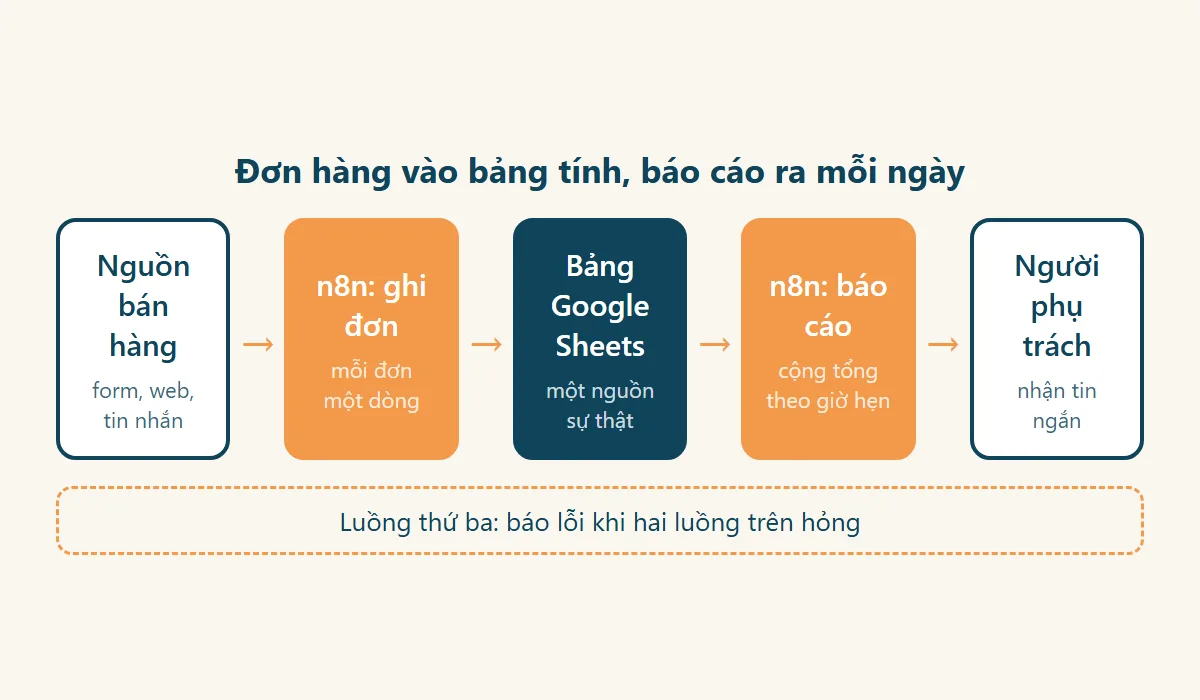
Dùng hai luồng n8n riêng: luồng thứ nhất nhận đơn hàng qua webhook và ghi mỗi đơn một dòng vào Google Sheets; luồng thứ hai chạy theo giờ, đọc các dòng của ngày, cộng tổng rồi gửi báo cáo qua email hoặc Telegram. Phần khó nằm ở chống ghi trùng, múi giờ và hạn mức Google, không nằm ở số node.
Blog đã có bài tự động hoá báo cáo ngay trong Google Sheets bằng Apps Script và bài nối ZaloCRM với Google Sheets. Hai bài đó làm việc bên trong bảng tính hoặc xuất từ CRM. Bài này đứng ở phía n8n: đơn hàng đi từ đâu vào bảng, báo cáo đi từ bảng ra đâu, và điều gì làm luồng hỏng lặng lẽ sau vài tuần. Cách ghi dòng giống luồng nối Zalo ghi khách vào CRM, ở đây mở rộng sang đơn hàng và báo cáo định kỳ. Tên node và tuỳ chọn lấy từ docs.n8n.io và tài liệu Google, kiểm ngày 24/11/2026.
Luồng tổng quan: ba workflow, một bảng tính
Tôi tách workflow vì hai việc chạy theo hai nhịp: đơn đến lúc nào không biết trước, báo cáo thì đến giờ là chạy. Gộp chung thì sửa báo cáo lại chạm vào đường nhận đơn.
| Luồng | Kích hoạt | Node chính | Việc ra |
|---|---|---|---|
| A: ghi đơn | Webhook | Webhook, Edit Fields, Google Sheets (Append or Update Row) | Một dòng cho mỗi mã đơn |
| B: báo cáo ngày | Schedule Trigger | Google Sheets (Get Row(s)), Summarize, Gmail hoặc Telegram | Tin báo cáo gửi người phụ trách |
| C: báo lỗi | Error Trigger | Error Trigger, Gmail hoặc Telegram | Báo khi A hoặc B chạy hỏng |
Nguồn đơn là biểu mẫu website, phần mềm bán hàng hoặc dịch vụ nào gọi được địa chỉ HTTPS, miễn gửi kèm mã đơn, sản phẩm, số lượng, thành tiền.
Luồng A: nhận đơn, ghi một dòng cho mỗi mã đơn
Bước 1: Webhook
Theo tài liệu node Webhook (kiểm 24/11/2026), n8n có địa chỉ thử, chỉ đăng ký khi anh chị bấm Listen for Test Event hoặc Execute workflow, và địa chỉ chạy thật, đăng ký khi workflow được publish. Dán địa chỉ thử vào hệ thống bán hàng thì đơn không vào khi đã tắt trình soạn thảo; phải dùng địa chỉ chạy thật.
Node hỗ trợ xác thực Basic auth, Header auth, JWT auth, n8n User Auth hoặc không xác thực. Đường nhận đơn liên quan tiền nên đừng để mở. Tôi dùng Header auth: nguồn gửi đơn kèm một tiêu đề có giá trị bí mật, giá trị đó nằm trong credential của n8n, không dán vào tài liệu hay tin nhắn. Mục Respond có Immediately (trả ngay dòng «Workflow got started») hoặc When Last Node Finishes; với đơn hàng tôi chọn trả lời sau khi ghi xong, để nguồn biết đơn đã vào bảng hay chưa.
Bước 2: gọn dữ liệu bằng Edit Fields
Chọn đúng các cột bảng cần và đặt tên trùng tiêu đề cột trong Sheets: mã đơn, ngày, sản phẩm, số lượng, thành tiền, kênh bán, trạng thái. Thêm một cột ngày dạng văn bản ngắn (năm-tháng-ngày); luồng B sẽ lọc theo cột này.
Bước 3: Google Sheets, Append or Update Row
Node Google Sheets có các thao tác trên trang tính: Append or Update Row, Append Row, Clear, Create, Delete, Delete Rows or Columns, Get Row(s), Update Row (kiểm 24/11/2026). Tôi chọn Append or Update Row vì tài liệu mô tả đó là thêm dòng mới hoặc cập nhật dòng đã có. Nguồn gửi lại cùng một đơn khi mạng chập chờn là chuyện thường; thêm thuần bằng Append Row thì bảng có hai dòng cho một đơn và báo cáo cộng đôi doanh thu.
Trang tài liệu tôi đọc không mô tả cách chọn cột làm khoá khớp. Ô chọn cột nằm ngay trong node; đặt cột mã đơn, rồi tự thử: gửi cùng một đơn hai lần và đếm dòng. Thêm một việc nên làm: tuỳ chọn Handling extra fields in input mặc định là Insert in New Column(s), nghĩa là nguồn gửi thêm một trường lạ thì n8n có thể mở thêm cột trong bảng. Tôi đặt Ignore Them hoặc Error để bảng không tự mọc cột.
Luồng B: báo cáo ngày bằng Schedule Trigger
Bước 1: giờ chạy và múi giờ
Theo tài liệu Schedule Trigger (kiểm 24/11/2026), node có các kiểu Seconds, Minutes, Hours, Days, Weeks, Months và Custom (Cron). Báo cáo ngày dùng Days. Node dùng múi giờ của workflow nếu có đặt, không thì dùng múi giờ của hệ thống n8n, và tài liệu ghi mặc định là múi giờ New York cho bản tự cài. Hệ quả: báo cáo 8 giờ sáng có thể chạy vào giữa đêm giờ Việt Nam. Hãy đặt múi giờ trong cài đặt workflow rồi kiểm lần chạy đầu bằng giờ thật. Tài liệu còn nhắc workflow dùng Schedule Trigger phải được lưu và publish thì lịch mới chạy.
Bước 2: Get Row(s), lọc đúng ngày
Theo tài liệu, Get Row(s) không có bộ lọc thì trả toàn bộ dòng; bộ lọc gồm một cột và một giá trị cần khớp. Chỉ lọc được một cột, nên tôi thêm cột ngày văn bản ở luồng A và lọc theo ngày hôm qua. Mặc định node chỉ trả dòng khớp đầu tiên; phải đổi When Filter Has Multiple Matches sang Return All Matches, nếu không báo cáo chỉ có một đơn. Output Formatting mặc định là Values (unformatted), Date Formatting mặc định là Formatted Text; cột tiền hoặc ngày ra kiểu lạ thì xem hai tuỳ chọn này trước khi nghi ngờ phép cộng.
Bước 3: Summarize, rồi gửi
Node Summarize gộp dòng giống bảng tổng hợp trong Excel (kiểm 24/11/2026), với các phép Count, Sum, Count Unique, Average, Max, Min, Append, Concatenate; ô Fields to Split By hoạt động như group by. Báo cáo ngày của tôi gồm số đơn (Count theo mã đơn), tổng thành tiền (Sum) và tách theo cột kênh bán. Gửi bằng node Gmail, thao tác Send trong nhóm Message, hoặc node Telegram có trong danh sách node ứng dụng. Tin chỉ ba dòng: số đơn, tổng tiền, kênh bán nhiều nhất; chi tiết nằm ở bảng, kèm đường dẫn.
Cấp quyền Google: chỗ hỏng sau vài ngày
Theo trang credential Google của n8n (kiểm 24/11/2026), bản tự cài nên dùng OAuth2 với ứng dụng riêng trong Google Cloud Console; Managed OAuth2 chỉ có trên n8n Cloud. Tài liệu OAuth 2.0 của Google (kiểm 24/11/2026) ghi ứng dụng ở trạng thái xuất bản «Testing» được cấp refresh token hết hạn sau 7 ngày; token cũng ngừng dùng được khi người cấp quyền thu hồi hoặc khi sáu tháng không dùng. Triệu chứng: luồng chạy ổn một tuần rồi báo lỗi xác thực dù không ai đổi gì.
Tôi kiểm trạng thái xuất bản của ứng dụng trước khi triển khai thật và dùng một tài khoản Google riêng cho tự động hoá, không dùng tài khoản cá nhân của nhân viên: người nghỉ việc hoặc đổi mật khẩu thì luồng ghi đơn dừng theo. Về chạy n8n bền hơn, xem bài cấu hình n8n Docker Compose cho công ty.
Hạn mức Google Sheets API
Trang giới hạn của Google Sheets API (kiểm 24/11/2026) ghi: 300 yêu cầu đọc mỗi phút cho mỗi dự án và 60 mỗi phút cho mỗi người dùng trong dự án; ghi cũng là 300 và 60. Vượt thì nhận mã 429, hạn mức làm mới sau một phút, và Google khuyên thử lại theo thuật toán chờ lùi cấp số nhân.
Cửa hàng vài chục đơn mỗi ngày không chạm mức này. Nhưng giờ khuyến mãi cao điểm, hoặc lúc nhập lại đơn cũ hàng loạt, một đơn là một yêu cầu ghi, và 60 mỗi phút cho một tài khoản thì có thể chạm. Ba cách giảm tải: nhập lại dữ liệu cũ theo lô; cho nguồn gửi đơn tự gửi lại khi nhận mã lỗi (nên luồng A phải chịu được đơn gửi trùng); và đừng để luồng báo cáo đọc cả bảng nhiều lần trong ngày.
Luồng C: báo lỗi để khỏi phát hiện sau một tuần
Node Error Trigger khởi động một workflow riêng khi luồng khác chạy tự động bị lỗi; dữ liệu mẫu có tên workflow, đường dẫn tới lần chạy hỏng (cần lưu lịch sử chạy trong cơ sở dữ liệu) và nội dung lỗi, và node không thử được bằng chạy tay. Chọn workflow này ở mục Error workflow trong Workflow Settings của luồng A và B, cho nó gửi tin tới người phụ trách. Luồng ghi đơn hỏng mà không ai biết là sự cố tốn nhất ở kiểu tự động hoá này: bảng thiếu đơn nhưng báo cáo vẫn đến đều và trông hợp lý.
Điểm bất lợi của cách làm này
- Google Sheets không phải cơ sở dữ liệu. Không có khoá unique thật, hai luồng ghi cùng lúc có thể đè nhau, sửa tay một ô công thức là hỏng cả cột. Đơn lên vài trăm mỗi ngày thì nên chuyển sang cơ sở dữ liệu hoặc phần mềm quản lý đơn.
- Phụ thuộc quyền và hạn mức Google. Token hết hạn, 60 yêu cầu mỗi phút cho mỗi người dùng.
- Đổi tên cột là hỏng luồng. Trang lỗi thường gặp của node ghi rằng tên cột đổi sau khi cài node sẽ báo lỗi; phải chọn lại Mapping Column Mode để node lấy lại tên cột. Dặn người dùng bảng đừng đổi tiêu đề.
- Dữ liệu khách nằm trong bảng tính. Tên, số điện thoại, địa chỉ là dữ liệu cá nhân; chia sẻ có kiểm soát, đừng gửi đường dẫn công khai.
- Bài chưa phải mẫu chạy sẵn. Tên cột, mã đơn, kênh bán là ví dụ của tôi; anh chị phải thử với dữ liệu thật từ nguồn của mình.
Khi đơn cần gắn với lịch sử trao đổi Zalo, bảng tính không còn đủ; ghi vào CRM như bài nối Zalo, còn Sheets giữ vai bảng báo cáo như trong bài xuất từ ZaloCRM sang Google Sheets. Ai mới làm quen n8n nên đọc trước n8n là gì, cập nhật 2026.
Câu hỏi thường gặp về n8n và Google Sheets
n8n có node Google Sheets dựng sẵn không?
Có. Docs.n8n.io liệt kê node Google Sheets với các thao tác như Append or Update Row, Get Row(s), Update Row. Thao tác node chưa hỗ trợ thì tài liệu hướng dẫn dùng node HTTP Request với cùng credential.
Vì sao đơn bị ghi hai dòng?
Thường do dùng Append Row cho nguồn có thể gửi lại cùng một đơn. Dùng Append or Update Row với cột mã đơn làm khoá rồi thử gửi trùng để kiểm. Node Remove Duplicates có thao tác «Remove Items Processed in Previous Executions», dùng được khi cần loại mục đã xử lý ở các lần chạy trước.
Báo cáo chạy sai giờ thì sửa ở đâu?
Ở múi giờ của workflow. Nếu không đặt, node dùng múi giờ hệ thống n8n, mặc định bản tự cài là New York theo tài liệu. Đặt múi giờ workflow rồi publish lại.
Luồng chạy một tuần rồi báo lỗi xác thực Google, vì sao?
Ứng dụng OAuth ở trạng thái «Testing» thì refresh token hết hạn sau 7 ngày theo tài liệu Google. Kiểm trạng thái xuất bản trong Google Cloud Console rồi cấp quyền lại.
Đơn lên bao nhiêu thì không nên dùng Google Sheets nữa?
Tôi không có con số đúng cho mọi cửa hàng. Dấu hiệu để chuyển: bảng chậm khi mở, ghi hay chạm lỗi 429, hai người sửa đè nhau, hoặc cần truy vấn nhiều điều kiện. Khi đó chuyển sang cơ sở dữ liệu hoặc CRM, Sheets giữ vai bảng báo cáo.
Nguồn: docs.n8n.io (node Google Sheets và trang lỗi thường gặp, Schedule Trigger, Webhook, Summarize, Gmail, Error Trigger, Remove Duplicates, credential Google); developers.google.com/workspace/sheets/api/limits; developers.google.com/identity/protocols/oauth2, kiểm ngày 24/11/2026.