
Phần 2/5 · Cơ bản · Kiểm 26/11/2026
Cài ứng dụng và bật Cowork
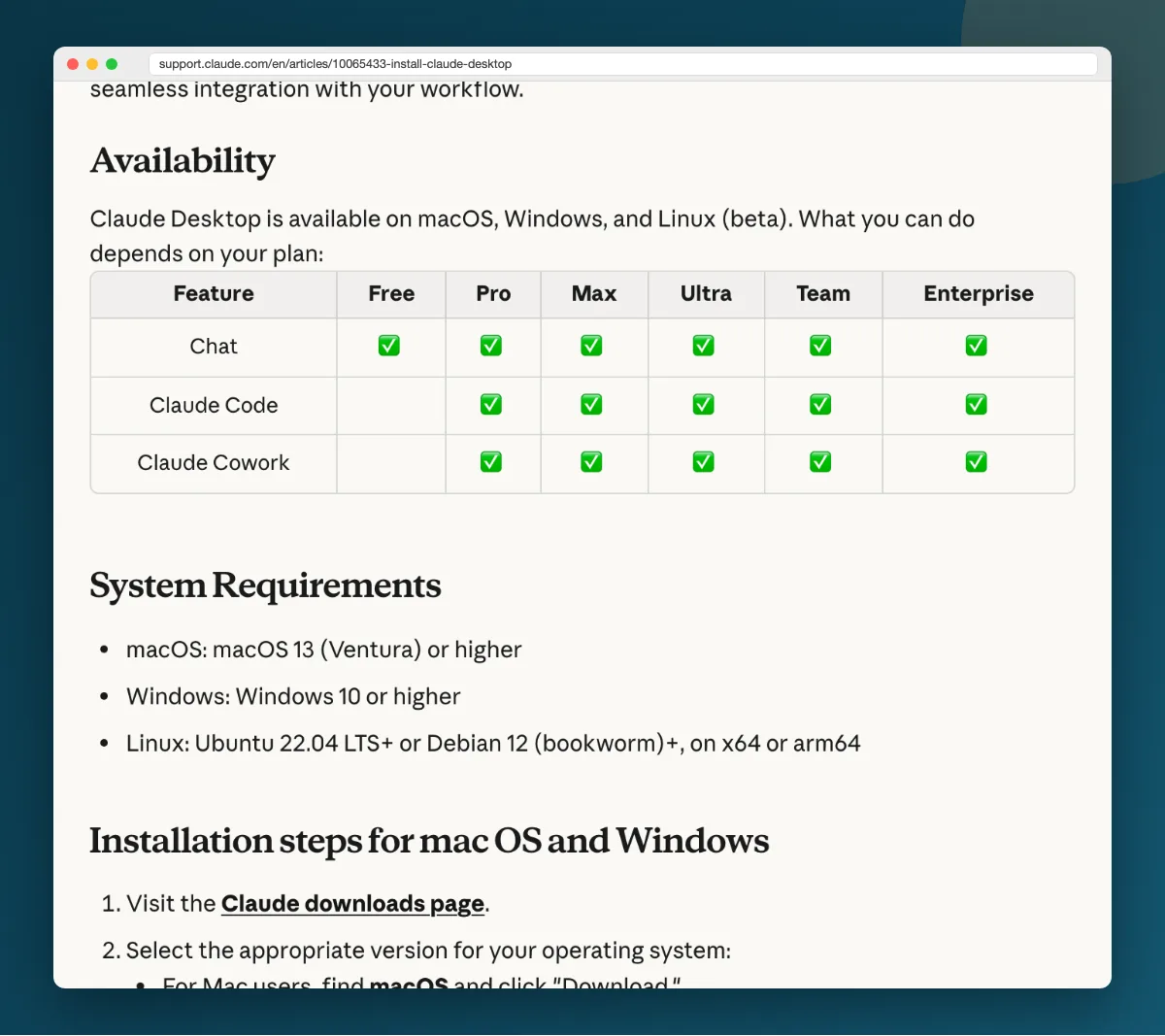
Bắt đầu Cowork cần 3 thứ: gói Claude trả phí, ứng dụng Claude Desktop (macOS 13 hoặc Windows 10 trở lên) nếu muốn Claude dùng tệp trên máy, và mạng ổn định; mở phiên mới chỉ mất 4 bước từ ô tin nhắn. Cowork có trên web, ứng dụng máy tính, điện thoại và khung bên của Claude trong Chrome. Ứng dụng máy tính là bản đầy đủ nhất vì cho Claude đọc thư mục và dùng trình duyệt trên máy anh chị.
Mục tiêu của phần này
- Kiểm máy tính đáp ứng yêu cầu của Claude Desktop.
- Cài ứng dụng từ trang tải chính thức và đăng nhập.
- Mở được phiên Cowork đầu tiên ở cả giao diện cũ và giao diện gộp.
Trong phần này
- Kiểm yêu cầu máy và gói
- Tải và cài ứng dụng
- Mở phiên Cowork đầu tiên
- Biết mỗi thiết bị làm được gì
Đăng nhập để đọc tiếp phần 2
Bài học miễn phí cho thành viên locnguyendata.com. Đăng nhập một lần là mở cả 5 phần của khoá này và mọi khoá khác; xong sẽ quay lại đúng phần anh chị vừa chọn.
Có tài khoản Google: bấm Đăng nhập rồi chọn «Đăng nhập bằng Google».